Domain kreditkarteninstitute.de kaufen?
Wir ziehen mit dem Projekt
kreditkarteninstitute.de um.
Sind Sie am Kauf der Domain
kreditkarteninstitute.de interessiert?
domain@kv-gmbh.de · 0541-91531010
Domain kreditkarteninstitute.de kaufen?
Wie kriege ich meinen Drucker online?
Um deinen Drucker online zu bringen, gibt es mehrere Schritte, die du überprüfen kannst. Zuerst solltest du sicherstellen, dass dein Drucker eingeschaltet ist und mit dem WLAN verbunden ist. Überprüfe auch, ob dein Router ordnungsgemäß funktioniert und das WLAN-Signal stark genug ist. Möglicherweise musst du die Netzwerkeinstellungen deines Druckers überprüfen und gegebenenfalls neu konfigurieren. Es könnte auch hilfreich sein, die Druckersoftware auf deinem Computer zu aktualisieren oder neu zu installieren, um sicherzustellen, dass alle Treiber korrekt funktionieren. Wenn diese Schritte nicht helfen, könnte es ratsam sein, den technischen Support des Druckerherstellers zu kontaktieren. **
Warum geht mein Drucker nicht online?
Es gibt mehrere mögliche Gründe, warum dein Drucker nicht online geht. Zuerst solltest du überprüfen, ob der Drucker eingeschaltet ist und ordnungsgemäß mit dem Netzwerk verbunden ist. Möglicherweise liegt auch ein Problem mit der WLAN-Verbindung vor, das behoben werden muss. Es könnte auch sein, dass der Drucker offline geschaltet wurde oder ein Fehler im Druckauftrag vorliegt. Wenn du diese Schritte überprüft hast und der Drucker immer noch nicht online geht, könnte ein technisches Problem vorliegen, das möglicherweise von einem Fachmann behoben werden muss. **

Ähnliche Suchbegriffe für Drucker
Top-Angebote
Produkte zum Begriff Drucker:
-
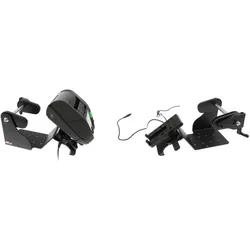
Brodit Drucker Befestigung, Drucker ZubehörDie Druckerhalterung Powerblock und Rollenhalter TSC Alpha 40L 30L 127-25mm bietet Ihnen eine moderne Lösung für die sichere und flexible Montage Ihrer TSC Alpha Drucker im professionellen Umfeld. Mit diesem System können Drucker problemlos an ruhenden und in Bewegung befindlichen Arbeitsplätzen installiert werden, sodass Sie stets von einer optimal organisierten Arbeitsumgebung profitieren. Dank des innovativen MultiMoveClip können Sie Ihre Geräte mühelos zwischen verschiedenen Standorten verschieben, ohne auf Stabilität und Sicherheit zu verzichten. Gleichzeitig sorgt der integrierte Sliding Power Block dafür, dass Ihr Drucker kontinuierlich mit Strom versorgt wird – ideal zur Minimierung von Ausfallzeiten und zur Steigerung der Effizienz. Die Konstruktion aus robustem ABS Kunststoff und die Kompatibilität mit gängigen Montageformaten wie VESA 75mm x 75mm und AMPS 4-Loch gewährleisten nicht nur Langlebigkeit, sondern auch eine einfache Integration in Ihre bestehende Büro- oder Arbeitsplatzausstattung. Damit ist diese Halterung der perfekte Partner für Unternehmen, die auf Sicherheit, Flexibilität und höchste Leistungsstandards setzen.467,10 €*Versand: 0,00 €Sichere Weiterleitung zum Anbieter
-
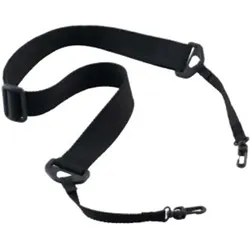
Zebra Drucker-Schulterriemen, Drucker ZubehörDer Zebra Drucker-Schulterriemen ist ein praktisches Zubehör, das speziell für die Nutzung mit verschiedenen Zebra-Druckermodellen entwickelt wurde. Dieser Schulterriemen bietet eine bequeme und sichere Möglichkeit, die Drucker während des Transports oder der Nutzung zu tragen. Er ist ideal für mobile Anwendungen, bei denen Flexibilität und Mobilität erforderlich sind. Der Schulterriemen sorgt dafür, dass der Drucker stets griffbereit ist, ohne dass die Hände belastet werden. Die Konstruktion des Riemens gewährleistet eine einfache Handhabung und ermöglicht es, den Drucker effizient zu transportieren, während gleichzeitig die Ergonomie berücksichtigt wird. Der Zebra Drucker-Schulterriemen ist somit eine wertvolle Ergänzung für alle, die regelmässig mit Zebra-Druckern arbeiten und deren Mobilität schätzen. - Kompatibel mit Zebra P4T, RW 220, RW 420, QL 220, 320, 420 - Ergonomisches Design für komfortablen Transport - Robuste Konstruktion für den täglichen Einsatz.29,26 €*Versand: 3,00 €Sichere Weiterleitung zum Anbieter
-
HP Drucker ADF-Wartungskit, Drucker ZubehörKurzinformation: HP - Wartungskit für ADF-Drucker für Color LaserJet CM6030 MFP, CM6030f MFP, CM6040 MFP, CM6040f MFP. Hersteller: HP Inc. Modell: CE487A. EAN/UPC: 5704327556343. Produktbeschreibung: HP Drucker ADF Wartungskit. Produkttyp: Wartungskit für ADF-Drucker. Kompatibilitätsinformationen: Entwickelt für HP Color LaserJet CM6030 MFP, CM6030f MFP, CM6040 MFP, CM6040f MFP.139,65 €*Versand: 0,00 €Sichere Weiterleitung zum Anbieter
-
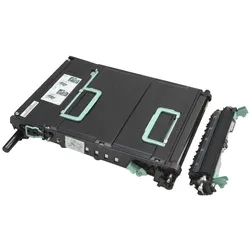
Ricoh Drucker-Transfer Belt, Drucker ZubehörDer Drucker-Transfer Belt von Ricoh ist ein essentielles Zubehörteil für die effiziente Funktion von Laserdruckern. Entwickelt für die Modelle Aficio SP C430DN, SP C431DN, SP C431DNHT und SP C431DNHW, sorgt dieser Transfer Belt für eine präzise Übertragung von Toner auf das Druckmedium. Mit einer Kapazität von bis zu 100.000 Seiten bei einer Deckung von 5 % ist er ideal für den Einsatz in Büroumgebungen, in denen eine hohe Druckauslastung erforderlich ist. Die Verwendung von Originalzubehör wie dem Ricoh Drucker-Transfer Belt gewährleistet nicht nur die Qualität der Druckergebnisse, sondern auch die Langlebigkeit des Druckers selbst. Die einfache Installation und die Kompatibilität mit mehreren Druckermodellen machen diesen Transfer Belt zu einer praktischen Wahl für alle, die Wert auf Zuverlässigkeit und Effizienz legen. - Hohe Kapazität von bis zu 100.000 Seiten bei 5 % Deckung - Kompatibel mit mehreren Ricoh Aficio Druckermodellen - Optimiert für eine präzise Tonerübertragung.176,12 €*Versand: 0,00 €Sichere Weiterleitung zum Anbieter

-
Wie schalte ich HP Drucker online?
Um einen HP Drucker online zu schalten, müssen Sie zunächst sicherstellen, dass der Drucker eingeschaltet ist und über eine aktive Internetverbindung verfügt. Überprüfen Sie die WLAN-Einstellungen des Druckers und stellen Sie sicher, dass er mit dem richtigen Netzwerk verbunden ist. Sie können auch die HP Smart App auf Ihrem Smartphone oder Computer verwenden, um den Drucker online zu schalten. Alternativ können Sie die IP-Adresse des Druckers in Ihrem Webbrowser eingeben und die Einstellungen für die drahtlose Verbindung konfigurieren. Stellen Sie sicher, dass der Drucker online ist, bevor Sie ihn verwenden, um Dokumente zu drucken. **
-
Wie schalte ich den Drucker wieder online?
Um den Drucker wieder online zu schalten, gibt es mehrere mögliche Lösungsansätze. Zunächst solltest du überprüfen, ob der Drucker eingeschaltet ist und mit dem Netzwerk verbunden ist. Falls nicht, schalte den Drucker ein und stelle sicher, dass er mit dem richtigen WLAN verbunden ist. Ein weiterer Schritt wäre, den Drucker neu zu starten, indem du ihn für einige Minuten ausschaltest und dann wieder einschaltest. Manchmal hilft es auch, den Drucker aus der Druckerwarteschlange zu entfernen und ihn dann erneut hinzuzufügen. Es könnte auch hilfreich sein, die Treiber des Druckers auf dem Computer zu aktualisieren oder die Netzwerkeinstellungen zu überprüfen, um sicherzustellen, dass alles korrekt konfiguriert ist. Wenn diese Schritte nicht helfen, könnte es sinnvoll sein, den Hersteller des Druckers zu kontaktieren oder in der Bedienungsanleitung nach weiteren Lösungsvorschlägen zu suchen. **
-
Wie bekomme ich den Drucker wieder online?
Um den Drucker wieder online zu bringen, sollten Sie zunächst überprüfen, ob alle Verbindungen korrekt sind. Stellen Sie sicher, dass der Drucker eingeschaltet ist und mit dem richtigen Netzwerk verbunden ist. Überprüfen Sie auch, ob genügend Papier im Drucker vorhanden ist und keine Papierstaus vorliegen. Möglicherweise müssen Sie auch die Druckersoftware auf Ihrem Computer aktualisieren oder neu installieren. Wenn alle diese Schritte nicht helfen, könnte es sein, dass der Drucker defekt ist und repariert oder ersetzt werden muss. **
-
Wie kann ich meinen HP Drucker online stellen?
Um deinen HP Drucker online zu stellen, musst du zunächst sicherstellen, dass er mit dem WLAN-Netzwerk verbunden ist. Dies kannst du in den Einstellungen des Druckers oder über die HP Smart App tun. Anschließend kannst du den Drucker über das Netzwerk mit deinem Computer oder anderen Geräten verbinden. Stelle sicher, dass die Treiber für den Drucker auf deinem Gerät installiert sind, damit du problemlos drucken kannst. Überprüfe auch, ob der Drucker online ist und bereit zum Drucken. **


Wie kann man den Drucker auf Online umstellen?
Um den Drucker auf Online umzustellen, müssen Sie zunächst sicherstellen, dass er mit dem Netzwerk verbunden ist. Überprüfen Sie die Verbindungseinstellungen und stellen Sie sicher, dass der Drucker mit dem richtigen WLAN-Netzwerk verbunden ist. Wenn der Drucker korrekt mit dem Netzwerk verbunden ist, können Sie ihn über die Druckereinstellungen auf Ihrem Computer oder Mobilgerät auf Online umstellen. **
Wie bekomme ich meinen HP Drucker wieder online?
Um deinen HP Drucker wieder online zu bringen, solltest du zuerst überprüfen, ob er ordnungsgemäß mit dem Netzwerk verbunden ist. Stelle sicher, dass alle Kabel richtig angeschlossen sind und dass der Drucker eingeschaltet ist. Überprüfe auch, ob das WLAN-Signal stark genug ist und ob der Drucker nicht in den Energiesparmodus gewechselt ist. Gegebenenfalls kannst du den Drucker neu starten oder die WLAN-Verbindung erneut einrichten. Wenn diese Schritte nicht helfen, könnte es auch an einem Treiberproblem liegen, in diesem Fall solltest du die neuesten Treiber von der HP-Website herunterladen und installieren. **
Top-Angebote
Produkte zum Begriff Drucker:
-
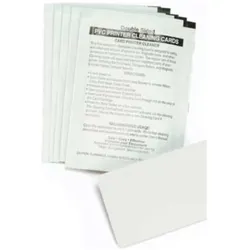
Zebra Drucker Reinigungssatz, Drucker ZubehörDas Zebra Drucker Reinigungsset, Modell 104531-001, ist ein Verbrauchsmaterialset zur Erhaltung der Druckqualität und Zuverlässigkeit in kompatiblen Zebra Druckern. Dieses Set enthält 100 einzelne Reinigungselemente, speziell für die Thermosublimationstechnologie formuliert, um Rückstände, Staub und Verunreinigungen von Druckerkomponenten zu entfernen und so konsistente Ausgabe sowie verlängerte Lebensdauer der Geräte zu gewährleisten. Jedes Element im Set ist für einfache Anwendung und effektive Reinigung entwickelt, um optimale Leistung in Geschäfts- und Produktivitätsumgebungen zu unterstützen, in denen zuverlässiges Drucken essenziell ist. Das Produkt ist unter softwarebezogenen Verbrauchsmaterialien kategorisiert, was seine Rolle bei der Unterstützung des Druckerbetriebs und der Wartung widerspiegelt. Mit Fokus auf Haltbarkeit und Präzision hilft dieses Reinigungsset bei der Verhinderung von Druckkopfdurchsägen und anderen häufigen Problemen, was zu reduzierter Ausfallzeit und erhöhter betrieblicher Effizienz beiträgt. Es eignet sich für verschiedene professionelle Umgebungen, die Zebra Drucksysteme nutzen, und bietet eine praktische Lösung für routinemässige Wartung ohne komplexe Verfahren. Die grosszügige Menge von 100 Stück bietet langfristigen Wert und macht es zu einer zuverlässigen Wahl für kontinuierliche Druckerpflege und Leistungsmanagement.113,70 €*Versand: 0,00 €Sichere Weiterleitung zum Anbieter
-
Epson Drucker Walzenzufuhr, Drucker ZubehörKurzinformation: Epson Druckerrollen-Zuführung für Stylus Pro 9000 und Pro 9500. Produktbeschreibung: Epson Druckerrollen-Zuführung. Produkttyp: Druckerrollen-Zuführung. Medienformate: Rolle (5,1 cm). Kompatibilitätsinformationen: Entwickelt für Epson Stylus Pro 9000 und Pro 9500.113,56 €*Versand: 0,00 €Sichere Weiterleitung zum Anbieter
-
Brodit Drucker Befestigung, Drucker ZubehörDie Druckerhalterung Powerblock und Rollenhalter TSC Alpha 40L 30L 127-25mm bietet Ihnen eine moderne Lösung für die sichere und flexible Montage Ihrer TSC Alpha Drucker im professionellen Umfeld. Mit diesem System können Drucker problemlos an ruhenden und in Bewegung befindlichen Arbeitsplätzen installiert werden, sodass Sie stets von einer optimal organisierten Arbeitsumgebung profitieren. Dank des innovativen MultiMoveClip können Sie Ihre Geräte mühelos zwischen verschiedenen Standorten verschieben, ohne auf Stabilität und Sicherheit zu verzichten. Gleichzeitig sorgt der integrierte Sliding Power Block dafür, dass Ihr Drucker kontinuierlich mit Strom versorgt wird – ideal zur Minimierung von Ausfallzeiten und zur Steigerung der Effizienz. Die Konstruktion aus robustem ABS Kunststoff und die Kompatibilität mit gängigen Montageformaten wie VESA 75mm x 75mm und AMPS 4-Loch gewährleisten nicht nur Langlebigkeit, sondern auch eine einfache Integration in Ihre bestehende Büro- oder Arbeitsplatzausstattung. Damit ist diese Halterung der perfekte Partner für Unternehmen, die auf Sicherheit, Flexibilität und höchste Leistungsstandards setzen.467,10 €*Versand: 0,00 €Sichere Weiterleitung zum Anbieter
-
Zebra Drucker-Schulterriemen, Drucker ZubehörDer Zebra Drucker-Schulterriemen ist ein praktisches Zubehör, das speziell für die Nutzung mit verschiedenen Zebra-Druckermodellen entwickelt wurde. Dieser Schulterriemen bietet eine bequeme und sichere Möglichkeit, die Drucker während des Transports oder der Nutzung zu tragen. Er ist ideal für mobile Anwendungen, bei denen Flexibilität und Mobilität erforderlich sind. Der Schulterriemen sorgt dafür, dass der Drucker stets griffbereit ist, ohne dass die Hände belastet werden. Die Konstruktion des Riemens gewährleistet eine einfache Handhabung und ermöglicht es, den Drucker effizient zu transportieren, während gleichzeitig die Ergonomie berücksichtigt wird. Der Zebra Drucker-Schulterriemen ist somit eine wertvolle Ergänzung für alle, die regelmässig mit Zebra-Druckern arbeiten und deren Mobilität schätzen. - Kompatibel mit Zebra P4T, RW 220, RW 420, QL 220, 320, 420 - Ergonomisches Design für komfortablen Transport - Robuste Konstruktion für den täglichen Einsatz.29,26 €*Versand: 3,00 €Sichere Weiterleitung zum Anbieter
-
Wie kriege ich meinen Drucker online?
Um deinen Drucker online zu bringen, gibt es mehrere Schritte, die du überprüfen kannst. Zuerst solltest du sicherstellen, dass dein Drucker eingeschaltet ist und mit dem WLAN verbunden ist. Überprüfe auch, ob dein Router ordnungsgemäß funktioniert und das WLAN-Signal stark genug ist. Möglicherweise musst du die Netzwerkeinstellungen deines Druckers überprüfen und gegebenenfalls neu konfigurieren. Es könnte auch hilfreich sein, die Druckersoftware auf deinem Computer zu aktualisieren oder neu zu installieren, um sicherzustellen, dass alle Treiber korrekt funktionieren. Wenn diese Schritte nicht helfen, könnte es ratsam sein, den technischen Support des Druckerherstellers zu kontaktieren. **
-
Warum geht mein Drucker nicht online?
Es gibt mehrere mögliche Gründe, warum dein Drucker nicht online geht. Zuerst solltest du überprüfen, ob der Drucker eingeschaltet ist und ordnungsgemäß mit dem Netzwerk verbunden ist. Möglicherweise liegt auch ein Problem mit der WLAN-Verbindung vor, das behoben werden muss. Es könnte auch sein, dass der Drucker offline geschaltet wurde oder ein Fehler im Druckauftrag vorliegt. Wenn du diese Schritte überprüft hast und der Drucker immer noch nicht online geht, könnte ein technisches Problem vorliegen, das möglicherweise von einem Fachmann behoben werden muss. **
-
Wie schalte ich HP Drucker online?
Um einen HP Drucker online zu schalten, müssen Sie zunächst sicherstellen, dass der Drucker eingeschaltet ist und über eine aktive Internetverbindung verfügt. Überprüfen Sie die WLAN-Einstellungen des Druckers und stellen Sie sicher, dass er mit dem richtigen Netzwerk verbunden ist. Sie können auch die HP Smart App auf Ihrem Smartphone oder Computer verwenden, um den Drucker online zu schalten. Alternativ können Sie die IP-Adresse des Druckers in Ihrem Webbrowser eingeben und die Einstellungen für die drahtlose Verbindung konfigurieren. Stellen Sie sicher, dass der Drucker online ist, bevor Sie ihn verwenden, um Dokumente zu drucken. **
-
Wie schalte ich den Drucker wieder online?
Um den Drucker wieder online zu schalten, gibt es mehrere mögliche Lösungsansätze. Zunächst solltest du überprüfen, ob der Drucker eingeschaltet ist und mit dem Netzwerk verbunden ist. Falls nicht, schalte den Drucker ein und stelle sicher, dass er mit dem richtigen WLAN verbunden ist. Ein weiterer Schritt wäre, den Drucker neu zu starten, indem du ihn für einige Minuten ausschaltest und dann wieder einschaltest. Manchmal hilft es auch, den Drucker aus der Druckerwarteschlange zu entfernen und ihn dann erneut hinzuzufügen. Es könnte auch hilfreich sein, die Treiber des Druckers auf dem Computer zu aktualisieren oder die Netzwerkeinstellungen zu überprüfen, um sicherzustellen, dass alles korrekt konfiguriert ist. Wenn diese Schritte nicht helfen, könnte es sinnvoll sein, den Hersteller des Druckers zu kontaktieren oder in der Bedienungsanleitung nach weiteren Lösungsvorschlägen zu suchen. **
Ähnliche Suchbegriffe für Drucker
-
HP Drucker ADF-Wartungskit, Drucker ZubehörKurzinformation: HP - Wartungskit für ADF-Drucker für Color LaserJet CM6030 MFP, CM6030f MFP, CM6040 MFP, CM6040f MFP. Hersteller: HP Inc. Modell: CE487A. EAN/UPC: 5704327556343. Produktbeschreibung: HP Drucker ADF Wartungskit. Produkttyp: Wartungskit für ADF-Drucker. Kompatibilitätsinformationen: Entwickelt für HP Color LaserJet CM6030 MFP, CM6030f MFP, CM6040 MFP, CM6040f MFP.139,65 €*Versand: 0,00 €Sichere Weiterleitung zum Anbieter
-
Ricoh Drucker-Transfer Belt, Drucker ZubehörDer Drucker-Transfer Belt von Ricoh ist ein essentielles Zubehörteil für die effiziente Funktion von Laserdruckern. Entwickelt für die Modelle Aficio SP C430DN, SP C431DN, SP C431DNHT und SP C431DNHW, sorgt dieser Transfer Belt für eine präzise Übertragung von Toner auf das Druckmedium. Mit einer Kapazität von bis zu 100.000 Seiten bei einer Deckung von 5 % ist er ideal für den Einsatz in Büroumgebungen, in denen eine hohe Druckauslastung erforderlich ist. Die Verwendung von Originalzubehör wie dem Ricoh Drucker-Transfer Belt gewährleistet nicht nur die Qualität der Druckergebnisse, sondern auch die Langlebigkeit des Druckers selbst. Die einfache Installation und die Kompatibilität mit mehreren Druckermodellen machen diesen Transfer Belt zu einer praktischen Wahl für alle, die Wert auf Zuverlässigkeit und Effizienz legen. - Hohe Kapazität von bis zu 100.000 Seiten bei 5 % Deckung - Kompatibel mit mehreren Ricoh Aficio Druckermodellen - Optimiert für eine präzise Tonerübertragung.176,12 €*Versand: 0,00 €Sichere Weiterleitung zum Anbieter
-
Johanna Drucker, Fachbücher von Johanna DruckerObwohl es viele Bücher über die Geschichte des Alphabets gibt, behandelt kaum eines, wie diese Geschichte entstanden ist. In "Das Alphabet erfinden" führt Johanna Drucker die Leser von der Antike bis zur Gegenwart und zeigt, wie Menschen ihr eigenes Verständnis dieses transformierenden Schreibwerkzeugs geformt und umgeformt haben. Von den antiken Überzeugungen, das Alphabet sei ein göttliches Geschenk, bis hin zu einem wachsenden Bewusstsein für seine empirischen Ursprünge durch das Studium von Schriften und Inschriften beschreibt Drucker die Rahmenbedingungen – klassisch, textuell, biblisch, grafisch, antiquarisch, archäologisch, paläografisch und politisch –, mit denen die Geschichte des Alphabets konstruiert wurde und weiterhin konstruiert wird. Druckers Buch beginnt im antiken Griechenland mit den frühesten Schriften über die Ursprünge des Alphabets. Sie untersucht dann biblische Quellen zu diesem Thema und die mittelalterlichen Beschäftigungen mit den magischen Eigenschaften einzelner Buchstaben. Später vertieft sie sich in die Entwicklung moderner archäologischer und paläografischer Werkzeuge und schliesst mit der Rolle der alphabetischen Zeichen im digitalen Zeitalter ab. Sie argumentiert, dass das Alphabet als eine gemeinsame Form des Wissens, die in jeden Aspekt unseres Lebens integriert ist, komplexe kulturelle, ideologische und technische Funktionen erfüllt, und ihre sorgfältig kuratierte Auswahl an Bildern zeigt, wie sehr die Buchstaben, die wir heute verwenden, ihrem ursprünglichen Erscheinungsbild vor Jahrtausenden noch ähneln.43,60 €*Versand: 0,00 €Sichere Weiterleitung zum Anbieter
-
Christiansen, Jennifer: Lernkarten Fachberater für FinanzdienstleistungenLernkarten Fachberater für Finanzdienstleistungen , Lernkarten Fachberater für Finanzdienstleistungen Erfolgreiches Lernen für die Abschlussprüfung mit unseren Lernkarten für Lernkarten Fachberater für Finanzdienstleistungen. Der Klassiker! Mit wichtigem Prüfungswissen vollgepackte 280 Lernkarten für Auszubildende. Mit der bewährten Lernkartei-Methode lernen Schüler und Studenten seit Jahrzehnten sehr erfolgreich. Der Stoff wird durch regelmäßige Wiederholung sicher im Gedächtnis gespeichert. Jede Lernkarte ist vollgepackt mit Prüfungswissen Fachberater/-in für Finanzdienstleistungen. ¿ Prüfungsvorbereitung Lernkarten Fachberater/-in für Finanzdienstleistungen ¿ 280 Lernkarten ¿ 10,5 x 7 cm ¿ im bewährten Frage- und Antwortsystem ¿ Lernkarten Fachberater/-in für Finanzdienstleistungen Vorne steht die prüfungsnahe Frage. Auf der Rückseite die kompakte Antwort. Mit diesem hilfreichen Paket aus 280 Lernkarten im praktischen Format 10,5 x 7 cm erhalten Berufsschüler einen gesunden Mix aus dem IHK-Prüfungskatalog. Das bedeutet im Klartext: Es ist nur Stoff drin, der für die Prüfung wichtig ist. Nicht umsonst erfreuen sich Lernkarten seit Jahrzehnten großer Beliebtheit bei Jung und Alt. Denn durch das erfolgreiche Lernkarten-System werden schnelle und einfache Lernerfolge erzielt. , Arbeits- & Freizeithilfen > Alltagshilfen , Erscheinungsjahr: 20230615, Produktform: Kartoniert, Autoren: Christiansen, Jennifer, Seitenzahl/Blattzahl: 280, Abbildungen: Fachberater für Finanzdienstleistungen, Keyword: Fachberater für Finanzdienstleistungen Buch; Fachberater für Finanzdienstleistungen Lernkarten; Fachberater für Finanzdienstleistungen Prüfung, Fachschema: Finanzmanagement~Management / Finanzmanagement~Non Books / Lernkarten, Bildungszweck: für die Berufsbildung~Prüfungstrainingsmaterial~Für die Berufsbildung, Warengruppe: HC/Berufsschulbücher, Fachkategorie: Unterricht und Didaktik: Berufsausbildung, Text Sprache: ger, UNSPSC: 49011000, Warenverzeichnis für die Außenhandelsstatistik: 49011000, Verlag: Princoso GmbH, Verlag: Princoso GmbH, Verlag: Princoso GmbH, Länge: 152, Breite: 112, Höhe: 36, Gewicht: 420, Produktform: Kartoniert, Genre: Schule und Lernen, Genre: Schule und Lernen, Herkunftsland: DEUTSCHLAND (DE), Katalog: deutschsprachige Titel, Katalog: Gesamtkatalog, Katalog: Lagerartikel, Book on Demand, ausgew. Medienartikel, Relevanz: 0002, Tendenz: -1, Unterkatalog: AK, Unterkatalog: Bücher, Unterkatalog: Hardcover, Unterkatalog: Lagerartikel, Unterkatalog: Schulbuch,29,90 €*Versand: 0,00 €Sichere Weiterleitung zum Anbieter
-
Wie bekomme ich den Drucker wieder online?
Um den Drucker wieder online zu bringen, sollten Sie zunächst überprüfen, ob alle Verbindungen korrekt sind. Stellen Sie sicher, dass der Drucker eingeschaltet ist und mit dem richtigen Netzwerk verbunden ist. Überprüfen Sie auch, ob genügend Papier im Drucker vorhanden ist und keine Papierstaus vorliegen. Möglicherweise müssen Sie auch die Druckersoftware auf Ihrem Computer aktualisieren oder neu installieren. Wenn alle diese Schritte nicht helfen, könnte es sein, dass der Drucker defekt ist und repariert oder ersetzt werden muss. **
-
Wie kann ich meinen HP Drucker online stellen?
Um deinen HP Drucker online zu stellen, musst du zunächst sicherstellen, dass er mit dem WLAN-Netzwerk verbunden ist. Dies kannst du in den Einstellungen des Druckers oder über die HP Smart App tun. Anschließend kannst du den Drucker über das Netzwerk mit deinem Computer oder anderen Geräten verbinden. Stelle sicher, dass die Treiber für den Drucker auf deinem Gerät installiert sind, damit du problemlos drucken kannst. Überprüfe auch, ob der Drucker online ist und bereit zum Drucken. **
-
Wie kann man den Drucker auf Online umstellen?
Um den Drucker auf Online umzustellen, müssen Sie zunächst sicherstellen, dass er mit dem Netzwerk verbunden ist. Überprüfen Sie die Verbindungseinstellungen und stellen Sie sicher, dass der Drucker mit dem richtigen WLAN-Netzwerk verbunden ist. Wenn der Drucker korrekt mit dem Netzwerk verbunden ist, können Sie ihn über die Druckereinstellungen auf Ihrem Computer oder Mobilgerät auf Online umstellen. **
-
Wie bekomme ich meinen HP Drucker wieder online?
Um deinen HP Drucker wieder online zu bringen, solltest du zuerst überprüfen, ob er ordnungsgemäß mit dem Netzwerk verbunden ist. Stelle sicher, dass alle Kabel richtig angeschlossen sind und dass der Drucker eingeschaltet ist. Überprüfe auch, ob das WLAN-Signal stark genug ist und ob der Drucker nicht in den Energiesparmodus gewechselt ist. Gegebenenfalls kannst du den Drucker neu starten oder die WLAN-Verbindung erneut einrichten. Wenn diese Schritte nicht helfen, könnte es auch an einem Treiberproblem liegen, in diesem Fall solltest du die neuesten Treiber von der HP-Website herunterladen und installieren. **
* Alle Preise verstehen sich inklusive der gesetzlichen Mehrwertsteuer und ggf. zuzüglich Versandkosten. Die Angebotsinformationen basieren auf den Angaben des jeweiligen Shops und werden über automatisierte Prozesse aktualisiert. Eine Aktualisierung in Echtzeit findet nicht statt, so dass es im Einzelfall zu Abweichungen kommen kann. ** Hinweis: Teile dieses Inhalts wurden von KI erstellt.